
Chưa có sản phẩm trong giỏ hàng.
Microsation
Thông báo lỗi “MicroStation stopped working” và Cách Fix Lỗi Microstation V8i
Mọi thắc mắc mọi người xin liên hệ theo vào Nhóm ZALO để được giải đáp sớm nhất hoặc các bạn có thể để lại bình luận phía dưới bài viết và có thể xem trên
kênh YOUTUBE datsach TV và datsach Vlogs để xem các hướng dẫn và hãy để lại 1 đăng ký + ấn chuông và bình luận phía dưới clip nhé. Cám ơn các bạn đã ghé thăm website chú, các bạn một ngày tốt lành.
Lưu ý:
Hướng dẫn tắt Bức tường lửa của Windows 10 trước khi load và cài đặt ạ! xem tại đây
Hướng dẫn tắt chế độ bảo vệ của Windows 10 trước khi load về và cài đặt. xem tại đây
nếu cài đặt bị lỗi thì Tắt hết chương trình diệt vi rút và bức tường lửa và chế độ bảo vệ của Windows trước khi load về. xem tại đây
Link tham gia nhóm hỗ trợ miễn phí: https://datsach.net/nhom-ho-tro-phan-mem
– Link hỗ trợ cài đặt và tải phần mềm Microsation 2004, V8. V8i, Mi 2023, Mi 2024 và các phần mềm khác xem tại đây
– Xử lý vướng mắc liên quan tới AcrGIS DeskTop hoặc ArcGIS pro: xem tại đây
– Khoá Học Đào Tạo Quy Hoạch – Đất Sạch (Gồm Microstation, AutoCad, Mapinfor, ArcMap, ArcGIS, QGIS, WedGIS, Đo Đạc…)
– ArcGIS 10.7 + Mở Rộng và ArcGIS 10.8.2 + Mở Rộng và Link tham khảo học trực tiếp qua Goolge Driver
– Tham gia nhóm 1: TT16.2025_Hỏi và Đáp ArcGIS – nhóm 2: TT16.2025_Hỗ trợ học viên_ArcGIS
– Ghi chú: Đã đóng học phí rồi, Dù học viên bận, hay không học nữa, hoặc học nữa chừng không học nữa, vẫn bị mất phí 100%
Nội dung chính
PHẦN 1: MICROSTATION STOPPED WORKING
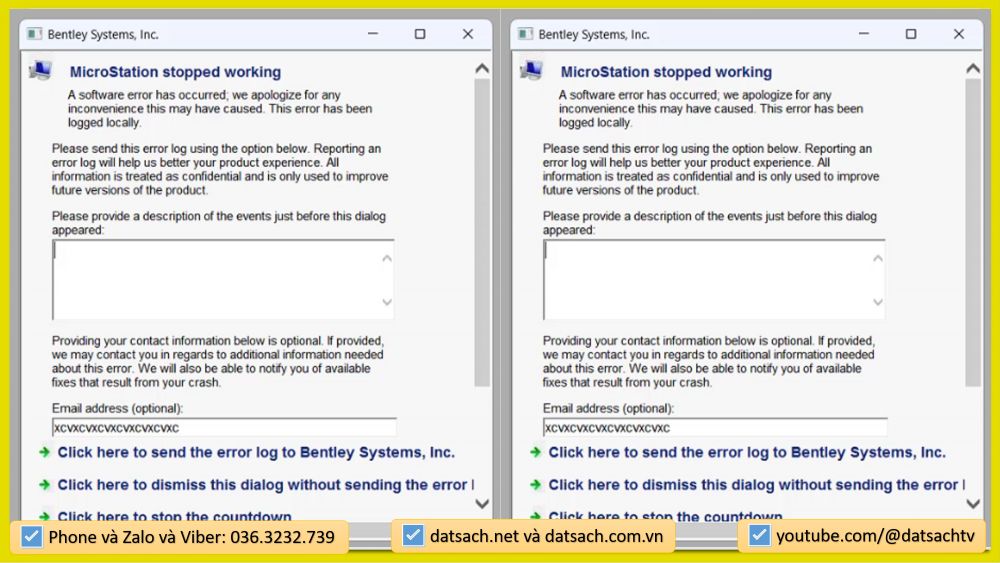
Chào bạn, hình ảnh bạn cung cấp hiển thị bảng thông báo lỗi “MicroStation stopped working”. Đây là một lỗi văng phần mềm (crash) khá chung chung của Bentley.
Vì MicroStation V8i là một phiên bản khá cũ, khi chạy trên các hệ điều hành mới (như Windows 10 hoặc Windows 11), lỗi này thường xuyên xảy ra do xung đột hệ thống, thiếu file bổ trợ, hoặc lỗi file cấu hình.
Dưới đây là các cách xử lý phổ biến và hiệu quả nhất cho tình trạng này, bạn hãy thử lần lượt nhé:
Cách 1: Thiết lập quyền Administrator và Compatibility (Khuyên dùng)
Đây là nguyên nhân phổ biến nhất khiến V8i bị văng trên Windows mới.
Ra ngoài màn hình Desktop, nhấn chuột phải vào biểu tượng phần mềm MicroStation V8i.
Chọn Properties (Thuộc tính).
Chuyển sang thẻ Compatibility.
Tích vào ô Run this program in compatibility mode for: và chọn Windows 7 (hoặc Windows 8).
Tích tiếp vào ô Run this program as an administrator (Chạy dưới quyền quản trị).
Nhấn Apply rồi nhấn OK. Sau đó mở lại phần mềm xem còn lỗi không.
Cách 2: Xóa file cấu hình (Preferences) bị lỗi
Đôi khi các file lưu cài đặt cá nhân của phần mềm bị lỗi khiến nó không thể khởi động.
Nhấn tổ hợp phím Windows + R để mở hộp thoại Run.
Gõ
%localappdata%và nhấn Enter.Tìm đến thư mục Bentley -> MicroStation.
Xóa thư mục có tên phiên bản (ví dụ:
8.11). Đừng lo, khi bạn mở lại phần mềm, MicroStation sẽ tự động tạo lại một thư mục cấu hình mới và sạch.
Cách 3: Kiểm tra lại vấn đề bản quyền (Patch/Crack) hoặc Trình diệt Virus
Nếu bạn vừa thực hiện cài đặt theo video ở trên và gặp lỗi này ngay lần đầu tiên mở lên:
Nguyên nhân: Có thể file Patch (bẻ khóa) đã bị Windows Defender hoặc phần mềm diệt virus nhận diện nhầm và xóa/chặn một phần, dẫn đến việc phần mềm bị hỏng cấu trúc và văng ra.
Cách xử lý: Tạm thời tắt Windows Security/Antivirus, sau đó tiến hành chép và chạy lại file Patch đè vào thư mục cài đặt gốc một lần nữa.
Cách 4: Cài đặt lại bộ Prerequisite (Các phần mềm bổ trợ)
Như bước 2 trong video trước đã đề cập, MicroStation V8i cần các nền tảng cũ như .NET Framework cũ, DirectX hoặc XML Parser để chạy. Nếu thiếu các thành phần này, phần mềm sẽ báo lỗi ngay khi khởi động. Hãy vào lại thư mục cài đặt và chạy lại các file trong mục Prerequisite.
Lỗi này xuất hiện ngay sau khi bạn vừa cài đặt xong (giống trong video), hay là trước đó bạn vẫn đang sử dụng bình thường thì đột nhiên bị văng vậy?
PHẦN 2: NỘI DUNG KHÁC:
A. THỜI GIAN HỌC
Khóa offline: Buổi sáng: 9h đến 12h, Buổi chiều: 14h đến 16h
1. Học 06 tuần hoặc khi nào hết giáo trình
2. Học thứ 2,4,6 hoặc 3,5,7, hoặc Thứ 7, CN hoặc học cả tuần
Khóa Online: Buối tối: 20h đến 22h
1. Học 06 tuần hoặc khi nào hết giáo trình
2. Học thứ 2,4,6 hoặc 3,5,7, hoặc Thứ 7, CN hoặc học cả tuần
B. HỌC PHÍ THAM KHẢO THÊM
Khóa học theo học phần, lịch trình
1. Khoá tra cứu quy hoạch cơ bản: 12 triệu.
2. Khoá tra cứu hoạch và Đầu tư cơ bản: 15 triệu
3. Khoá học hỗ trợ dịch vụ cấp sổ: 12 triệu
4. Khoá học dịch vụ xin phép xây dựng và hoàn công: 12 triệu
5. Khóa học phần mềm chuyên ngành
(Microsation, Autocad, QGIS, ArcMap, ArcGIS Pro, Mapinfor, Global Mapper, gCadas,VietMaps): 5 triệu/khóa
6. Khóa học chuyên Đo đạc – Trắc địa: 12 triệu.
7. Khóa học làm CSDL: 5 triệu.
8. Khóa học kiểm tra quy hoạch bằng Goolge Earth và Google Maps: 5 triệu
9. Khóa Học Pháp Lý Dự Án Bất Động Sản: 12 triệu
10. Khóa đào tạo Bộ hồ sơ GIS theo thông tư 16: 12 triệu
11. Khóa đào tạo MyMaps bản đồ của tôi: 5 triệu
Khóa học cấp tốc trong ngày
1. Khóa học Check quy hoạch cấp tốc trong ngày (sử dụng phần mềm Google Earth và Maps): 3 triệu
2. Khóa học Check quy hoạch cấp tốc trong ngày (sử dụng phần mềm Microstaion v8i): 3 triệu
3. Khóa học Check quy hoạch cấp tốc trong ngày (sử dụng phần mềm Autocad): 3 triệu
Khóa học theo chương ngành quản lý đất đai và trắc địa
1. AutoCAD ứng dụng trong biên vẽ hồ sơ nhà đất : 12 triệu.
2. Ứng dụng AutoCAD, máy Toàn đạc điện tử và Hệ thống định vị toàn cầu : 12 triệu.
3. Ứng dụng máy Toàn đạc điện tử trong đo vẽ địa chính, địa hình và công trình : 12 triệu.
4. Ứng dụng hệ thống định vị toàn cầu trong đo vẽ địa chính, địa hình và công trình : 12 triệu.
5. Microstation ứng dụng trong biên tập bản đồ địa chính : 12 triệu.
6. Ứng dụng Microstation trong thành lập bản đồ quy hoạch sử dụng đất : 12 triệu.
7. Ứng dụng ArcGis xây dựng và quản lý cơ sở dữ liệu đất đai. : 12 triệu.
8. Ứng dụng ArcGis trong GPMB : 12 triệu.
9. Geoserver – Từ cơ bản tới nâng cao : 12 triệu.
C. ĐỊA CHỈ NƠI HỌC
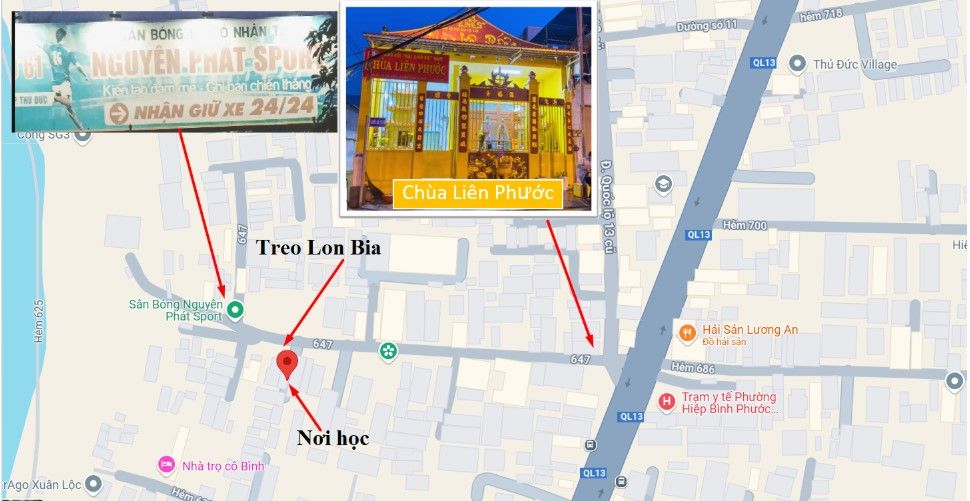
647/19/4 Quốc lộ 13, phường Hiệp Bình Phước, Thủ Đức, HCM
(Từ Đầu hẻm chạy vô trong khoảng 60m)
https://maps.app.goo.gl/BwP48d4TjBF8yAcFA
D. THÔNG TIN LIÊN HỆ:
1. Phone và Zalo và Viber: 036.3232.739
2. Web: datsach.net và datsach.com.vn
3. Youtube: Đất Sạch TV
https://www.youtube.com/@datsachtv
4. TikTok: @daotaoquyhoach
https://www.tiktok.com/@daotaoquyhoach
5. fanpage: Đất sạch TV
https://www.facebook.com/datsachtv

 Quy Hoạch
  Facebook
  Youtube
  Tiktok