
ĐÀO TẠO HỌC VIÊN
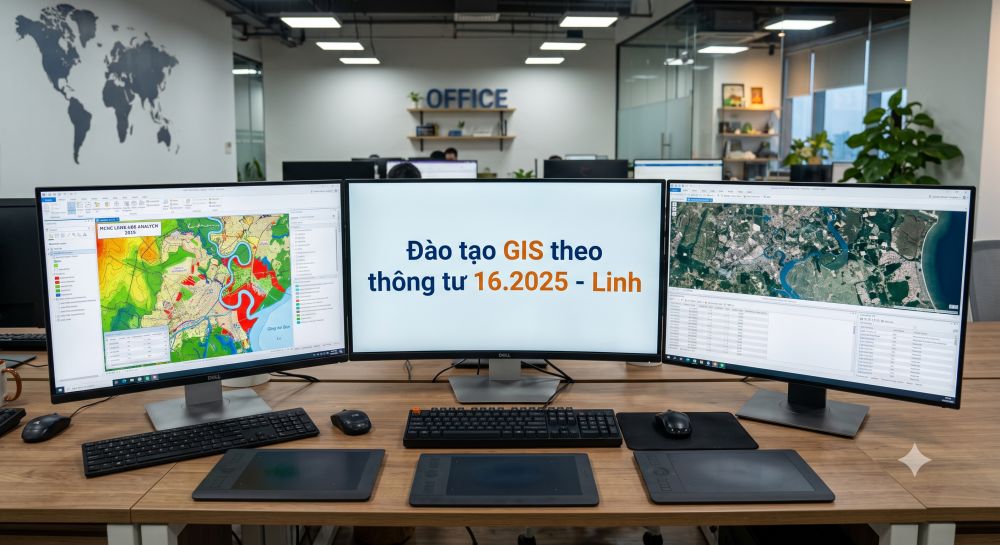
Đào tạo GIS theo thông tư 16.2025 – LINH
Mọi thắc mắc mọi người xin liên hệ theo vào Nhóm ZALO để được giải đáp sớm nhất hoặc các bạn có thể để lại bình luận phía dưới bài viết và có thể xem trên
kênh YOUTUBE datsach TV và datsach Vlogs để xem các hướng dẫn và hãy để lại 1 đăng ký + ấn chuông và bình luận phía dưới clip nhé. Cám ơn các bạn đã ghé thăm website chú, các bạn một ngày tốt lành.
Lưu ý:
Hướng dẫn tắt Bức tường lửa của Windows 10 trước khi load và cài đặt ạ! xem tại đây
Hướng dẫn tắt chế độ bảo vệ của Windows 10 trước khi load về và cài đặt. xem tại đây
nếu cài đặt bị lỗi thì Tắt hết chương trình diệt vi rút và bức tường lửa và chế độ bảo vệ của Windows trước khi load về. xem tại đây
Link tham gia nhóm hỗ trợ miễn phí: https://datsach.net/nhom-ho-tro-phan-mem
– Xử lý vướng mắc liên quan tới AcrGIS DeskTop hoặc ArcGIS pro: xem tại đây
– Khoá Học Đào Tạo Quy Hoạch – Đất Sạch (Gồm Microstation, AutoCad, Mapinfor, ArcMap, ArcGIS, QGIS, WedGIS, Đo Đạc…)
– Tham gia nhóm 1: TT16.2025_Hỏi và Đáp ArcGIS – nhóm 2: TT16.2025_Hỗ trợ học viên_ArcGIS
– Ghi chú: Đã đóng học phí rồi, Dù học viên bận, hay không học nữa, hoặc học nữa chừng không học nữa, vẫn bị mất phí 100%
Nội dung chính
ĐÀO TẠO PHẦN MỀM GIS THEO THÔNG TƯ 16.2025
PHẦN 1: HƯỚNG DẪN CÀI ĐẶT PHẦN MỀM
1_Hướng dẫn cài đặt phần mềm AutoCad 2021
2_Hướng dẫn cài đặt phần mềm QGis
3_Hướng dẫn cài đặt phần mềm Spatial Manager 9.0
4_Hướng dẫn cài đặt phần mềm ArcMap 10.7
PHẦN 2: BÀI GIẢNG VỀ GIS THEO THÔNG TƯ 16.2025
VỀ CAD
CAD_huong dan Loc doi tuong trong cad
CAD_huong dan Quickselect chondoituong trong cad
CAD_huong dan thiet lap donvi options trong cad
CAD_huong dan thuchien doi font chu trong cad
CAD_Huong dan lenh Boundary trong cad
CAD_huong dan timkiem thaythe trong cad
CAD_Huong dan lenh Explode Burt trong cad
CAD_Huong dan lenh Hatch trong cad
CAD_huong dan lenh layon layoff layIso trong cad
CAD_huong dan lenh line poline trong cad
CAD_Huong dan lenh trim Br trong cad
CAD_Huong dan lenh Xline trong cad
CAD_huong dan lenhlayer taonhom themdoituong trong cad
VỀ GIS
GIS_BÀI III.1_Hướng dẫn cài đặt phần mềm arcgis
GIS_BÀI III.2_Thiết lập VN 2000 và Chuyển Đổi W84 sang VN2000 của Ảnh Vệ Tinh
GIS_BÀI III.3_Hướng dẫn sử dụng con chuột
GIS_BÀI III.4_Mở, Lấy, hiện thanh công cụ trong ArcGIS 10.7
GIS_BÀI III.5_Tạo Mới New, Mở file, lưu file, xóa trình bày, tạo LAYERS, tạo nhóm Group
GIS_BÀI III.6_Thêm trường, xóa trường, biên tập trường thuộc tính
GIS_BÀI III.7_Tạo Geodata base theo thông tư 16.2025
GIS_BÀI III.8_Cách Tạo và xóa Feature Dataset theo thông tư 16.2025
GIS_BÀI III.9_Cách Tạo và xóa Feature Class theo thông tư 16.2025
GIS_BÀI III.10_Biên tập đối tượng dạng ĐIỂM trong phần mềm ArcGIS
GIS_BÀI III.11_Biên tập đối tượng dạng ĐƯỜNG LINE
GIS_BÀI III.12_Biên tập đối tượng dạng VÙNG
GIS_BÀI III.13_Biên tập đối tượng dạng TEXT, Chữ
GIS_BÀI III.16 Chuyển đổi tượng dạng ĐƯỜNG trong CAD sang dạng GIS
GIS_Bài III.17_Chuyển đối tượng dạng Vùng khép kín trong CAD sang dạng GIS
GIS_BÀI III.18 Chuyển đổi tượng HATCH trong CAD sang dạng GIS
GIS_BÀI III.19 Chuyển đổi File Excel sang dạng GIS
GIS_Bài III.20_Thêm Style ký hiệu có sẵn trong ArcGis Desktop
GIS_Bài III.22_Tạo ký hiệu Màu Mới trong ArcGis
GIS_Bài III.23_Tạo ký hiệu mới Chữ trong ArcGis
GIS_Bài III.24_Tạo Ký hiệu mới Điểm trong Gis
GIS_Bài III.25_Cách tạo Hình Ảnh nền trong suốt trong ArcGis
GIS_Bài III.26_Tạo ký hiệu Đường trong ArcGis
GIS_Bài III.27_Tạo ký hiệu mới Vung trong Gis
GIS_BÀI III.28 Gán nhãn cho lớp chữ, Text trong ArcGIS
GIS_BÀI III.29 Gán ký hiệu cho lớp ĐIỂM, POINT
GIS_BÀI III 30 _Gán ký hiệu cho lớp ĐƯỜNG, LINE
GIS_BÀI III 31 _Đỗ màu cho lớp VÙNG
GIS_BÀI III 32 _Gán ký hiệu trực tiếp cho Đối tượng Lớp
GIS_BÀI III 33_Trình bày CSDL QUY HOẠCH theo TT16 2025 trên ArcGIS
GIS_BÀI III 34_Đóng gói sản phẩm của Bộ Hồ Sơ GIS theo TT 16 2025
GIS_BÀI III 35_Xem bản đồ từ file đóng gói và giải nén file đóng gói
NOTEBOOKLM
NotebookLM – BÀI IV 1 Sử dụng AI Notebook ML để tạo Bản đồ tư duy cho PL1 và PL2
NotebookLM – BÀI IV 2 Sử dụng AI Notebook ML để tạo Biều đồ họa thông tin cho PL1 và PL2
THỰC HÀNH CAD
TH CAD – BÀI V 1 Tạo và Đặt tên thư mục hồ sơ điện tử CSDL Tên đồ án quy hoạch
TH CAD – BÀI V 2 Tạo và Đặt tên thư mục Folder dữ liệu
TH CAD – BÀI V 3 Tạo thư mục “CHUAN HOA CAD
TH CAD – BÀI V 4 Đặt tên file Excel và ghi nội dung
TH CAD – BÀI V 5_Kiểm tra bản vẽ có đúng theo TT 16 2025
TH CAD – BÀI V 6_Tìm kiếm, thay thế và Chuyển đổi Font chữ
THỰC HÀNH GIS
TH GIS – BÀI VI 1 Chuẩn bị và Copy Bộ Mẫu Full đầy đủ hồ sơ QHCT, QHPK, QHC vào thư mục Hồ sơ GIS
TH GIS – BÀI VI 2 Đặt kinh tuyến trục cho Feature Dataset theo Đồ Án Quy Hoạch
TH GIS – BÀI VI 3 Lưu File trình bày, dưới dạng đường dẫn tương đối và đặt tên
TH GIS – BÀI VI 4 Chuyển đổi tượng HATCH trong CAD sang dạng GIS và Nhập thuộc tính, Đổ Màu
TH GIS – BÀI VI 5 Chuyển đổi tượng dạng TEXT trong CAD sang dạng GIS và Nhập thuộc tính, Đổ Màu
TH GIS – BÀI VI 6 Chuyển đổi tượng dạng ĐIỂM trong CAD sang dạng GIS và Nhập thuộc tính, Đổ Màu
TH GIS – BÀI VI 7 Chuyển đổi tượng dạng ĐƯỜNG trong CAD sang dạng GIS và Nhập thuộc tính, Đổ Màu
TH GIS – BÀI VI 9 Trình bày thành bộ hồ sơ CSDL GIS TT16 2025 để giao nộp
TH GIS – BÀI VI 10 Đóng gói giao nộp và Hướng dẫn sử dụng sản phẩm đóng gói
TH GIS – BÀI VI 11 Sửa lỗi hình học đồng nhất Repair Geometry
TH GIS – BÀI VI 12_Sửa lỗi Topology
TH GIS – BÀI VI 13 _Update dữ liệu thuộc tính từ đối tượng này sang đối tượng khác
PHẦN 3: TÁCH FILE CAD THEO CHUẨN DATSACH
TachCad_1 Đặt tên thư mục
TachCad_2 Tách lớp ranh giới QH
TachCad_3 Tách lớp chức năng sử dụng đất
TachCad_4 Tách lớp giao thông
TachCad_5 Tách lớp cấp điện
TachCad_6 Tách lớp cấp nước
TachCad_7 Tách lớp cấp nước thải
TachCad_8 Tách lớp Cảnh Quan
PHẦN 4: TÁCH FILE CAD THEO CHUẨN SỞ KTQH – HCM
PHẦN 5: CHUYỂN CAD SANG GIS THEO THÔNG TƯ 16.2025
Hiện Trạng
CAD sang GIS Bài 1_Chuyển Thông Tin Liên Lạc
CAD sang GIS Bài 2_Nước Thải
CAD sang GIS Bài 3_Chuẩn bị kỹ thuật
CAD sang GIS Bài 4_Cấp Nước
CAD sang GIS Bài 5_Cấp Điện
Quy Hoạch
QH_B1_Chuyển CAD sang GIS Vị Trí Ranh Giới
QH_B2_Chuyển CAD sang GIS Thông Tin Liên Lạc
QH_B3_Chuyển CAD sang GIS Nước thải
QH_B4_Chuyển CAD sang GIS Kiến Trúc Cảnh Quan
QH_B5_Chuyển CAD sang GIS Giao thông
QH_B6_Chuyển CAD sang GIS Cap Dien
QH_B7_Chuyển CAD sang GIS Cấp Nước
QH_B8_Chuyển CAD sang GIS Chuẩn bị hạ tầng kỹ thuật
QH_B9_Chuyển CAD sang GIS Giải Pháp Môi Trường
QH_B10_Chuyển CAD sang GIS Sử dụng đất
QH_B11_Chuyển CAD sang GIS Mốc giới quy hoạch
QH_B12_Chuyển CAD sang GIS Nền địa hình
PHẦN 6: TIỆN ÍCH MỞ RỘNG KÈM THEO ARCGIS
Tiện ích_bài1 phần1 Load Ranh Giới
Tiện ích_bài1 phần2 Load Sử Dụng Đất
Tiện ích_bài2 Chạy Mã TT16
Tiện ích_bài3 Xóa trường Xóa lớp Giữ 6 trường chuẩn TT16
Tiện ích_bài4 Sửa lỗi tự động hình học thuộc tính
Tiện ích_bài5 Kiểm tra sản phẩm phát hiện lỗi sai
Tiện ích_bài6 Tách lớp giao thông
Tiện ích_bài7 Cắt lớp giao thông hoặc lớp dư thừa
Tiện ích_bài8 Tạo thêm trường theo chuẩn Sở Quy Hoạch Kiến Trúc
PHẦN 7: THỰC HÀNH THEO NHU CẦU THỰC TẾ
PHẦN 8: NỘI DUNG KHÁC:
8.1. THỜI GIAN HỌC
Khóa offline: Buổi sáng: 9h đến 12h, Buổi chiều: 14h đến 16h
1. Học 06 tuần hoặc khi nào hết giáo trình
2. Học thứ 2,4,6 hoặc 3,5,7, hoặc Thứ 7, CN hoặc học cả tuần
Khóa Online: Buối tối: 20h đến 22h
1. Học 06 tuần hoặc khi nào hết giáo trình
2. Học thứ 2,4,6 hoặc 3,5,7, hoặc Thứ 7, CN hoặc học cả tuần
8.2. HỌC PHÍ THAM KHẢO THÊM
Khóa học theo học phần, lịch trình
1. Khoá tra cứu quy hoạch cơ bản: 12 triệu.
2. Khoá tra cứu hoạch và Đầu tư cơ bản: 15 triệu
3. Khoá học hỗ trợ dịch vụ cấp sổ: 12 triệu
4. Khoá học dịch vụ xin phép xây dựng và hoàn công: 12 triệu
5. Khóa học phần mềm chuyên ngành
(Microsation, Autocad, QGIS, ArcMap, ArcGIS Pro, Mapinfor, Global Mapper, gCadas,VietMaps): 5 triệu/khóa
6. Khóa học chuyên Đo đạc – Trắc địa: 12 triệu.
7. Khóa học làm CSDL: 5 triệu.
8. Khóa học kiểm tra quy hoạch bằng Goolge Earth và Google Maps: 5 triệu
9. Khóa Học Pháp Lý Dự Án Bất Động Sản: 12 triệu
10. Khóa đào tạo Bộ hồ sơ GIS theo thông tư 16: 12 triệu
11. Khóa đào tạo MyMaps bản đồ của tôi: 5 triệu
Khóa học cấp tốc trong ngày
1. Khóa học Check quy hoạch cấp tốc trong ngày (sử dụng phần mềm Google Earth và Maps): 3 triệu
2. Khóa học Check quy hoạch cấp tốc trong ngày (sử dụng phần mềm Microstaion v8i): 3 triệu
3. Khóa học Check quy hoạch cấp tốc trong ngày (sử dụng phần mềm Autocad): 3 triệu
Khóa học theo chương ngành quản lý đất đai và trắc địa
1. AutoCAD ứng dụng trong biên vẽ hồ sơ nhà đất : 12 triệu.
2. Ứng dụng AutoCAD, máy Toàn đạc điện tử và Hệ thống định vị toàn cầu : 12 triệu.
3. Ứng dụng máy Toàn đạc điện tử trong đo vẽ địa chính, địa hình và công trình : 12 triệu.
4. Ứng dụng hệ thống định vị toàn cầu trong đo vẽ địa chính, địa hình và công trình : 12 triệu.
5. Microstation ứng dụng trong biên tập bản đồ địa chính : 12 triệu.
6. Ứng dụng Microstation trong thành lập bản đồ quy hoạch sử dụng đất : 12 triệu.
7. Ứng dụng ArcGis xây dựng và quản lý cơ sở dữ liệu đất đai. : 12 triệu.
8. Ứng dụng ArcGis trong GPMB : 12 triệu.
9. Geoserver – Từ cơ bản tới nâng cao : 12 triệu.
8.3. ĐỊA CHỈ NƠI HỌC
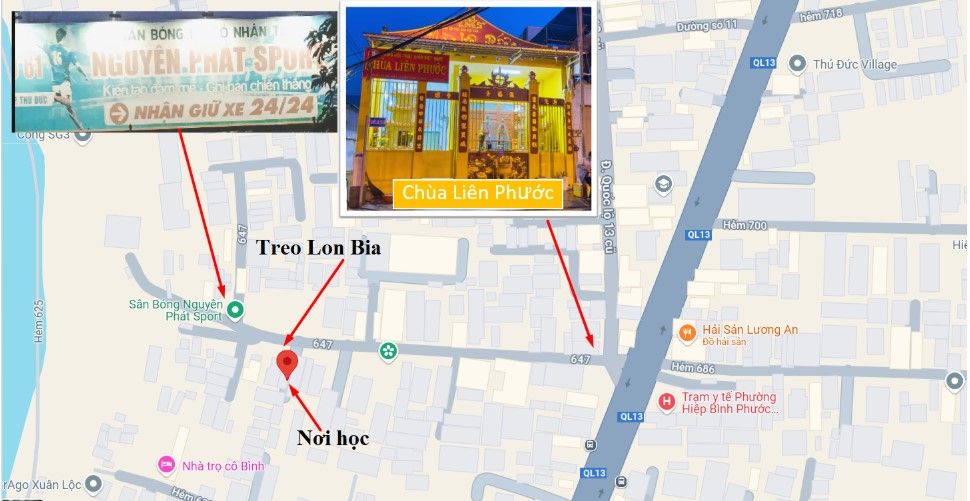
647/19/4 Quốc lộ 13, phường Hiệp Bình Phước, Thủ Đức, HCM
(Từ Đầu hẻm chạy vô trong khoảng 60m)
https://maps.app.goo.gl/BwP48d4TjBF8yAcFA
8.4. THÔNG TIN LIÊN HỆ:
1. Phone và Zalo và Viber: 036.3232.739
2. Web: datsach.net và datsach.com.vn
3. Youtube: Đất Sạch TV
https://www.youtube.com/@datsachtv
4. TikTok: @daotaoquyhoach
https://www.tiktok.com/@daotaoquyhoach
5. fanpage: Đất sạch TV
https://www.facebook.com/datsachtv

 Quy Hoạch
 Facebook
 Youtube
 Tiktok