
Chưa có sản phẩm trong giỏ hàng.
Khoá Học Đào Tạo Quy Hoạch, ĐÀO TẠO QUY HOẠCH
MICROSTAION 2025_Khóa đào tạo Kiểm tra quy hoạch

Mọi thắc mắc mọi người xin liên hệ theo vào Nhóm ZALO để được giải đáp sớm nhất hoặc các bạn có thể để lại bình luận phía dưới bài viết và có thể xem trên kênh YOUTUBE datsach TV và datsach Vlogs để xem các hướng dẫn và hãy để lại 1 đăng ký + ấn chuông và bình luận phía dưới clip nhé. Cám ơn các bạn đã ghé thăm website chúc các bạn một ngày tốt lành.
Lưu ý:
Hướng dẫn tắt Bức tường lửa của Windows 10 trước khi load và cài đặt ạ! xem tại đây
Hướng dẫn tắt chế độ bảo vệ của Windows 10 trước khi load về và cài đặt. xem tại đây
nếu cài đặt bị lỗi thì Tắt hết chương trình diệt vi rút và bức tường lửa và chế độ bảo vệ của Windows trước khi load về. xem tại đây
Link tham gia nhóm hỗ trợ miễn phí: https://datsach.net/nhom-ho-tro-phan-mem
– Link hỗ trợ cài đặt và tải phần mềm Microsation 2004, V8. V8i, Mi 2023, Mi 2024 và các phần mềm khác xem tại đây
– Xử lý vướng mắc liên quan tới AcrGIS DeskTop hoặc ArcGIS pro: xem tại đây
– Khoá Học Đào Tạo Quy Hoạch – Đất Sạch (Gồm Microstation, AutoCad, Mapinfor, ArcMap, ArcGIS, QGIS, WedGIS, Đo Đạc…)
– Ghi chú: Đã đóng học phí rồi, Dù học viên bận, hay không học nữa, hoặc học nữa chừng không học nữa, vẫn bị mất phí 100%
MICROSTAION 2025_Khóa đào tạo Kiểm tra quy hoạch
Nội dung chính
PHẦN 1: HƯỚNG DẪN CÀI ĐẶT
1.1. Cài đặt và gỡ bỏ phần mềm Microsation 2025
1.2. Cài đặt Font chữ và sửa lỗi font chữ
1.4. Cài đặt thanh Tasks giống MicroStaion V8i và Phím tắt dạng số, dạng chữ
1.5. Cài đặt Menu riêng cho người dùng kiểm tra quy hoạch
PHẦN 2: THAO TÁC SƠ ĐẲNG CHO NGƯỜI BẮT ĐẦU HỌC
2.1. Mở file Microstaion V7 (SE) trong phần mềm MicroStaion 2025
2.2. Mở file Microstaion V8 và file tham khảo trong MicroStaion 2025
2.3. Mở, Lấy, Hiện thanhh công cụ trong MicroStaion 2025
2.4. Sử dụng con chuột trái, chuột giữa và chuột phải
2.5. Các thao tác điều khiển màn hình cơ bản về MicroStation 2025
2.6. Bật, tắt chế độ tự động lưu trong MicroStation 2025
2.7. Phím tắt trong MicroStation 2025
2.8. Mở một Design file dưới dạng một Reference file (file tham khảo).
PHẦN 3: CƠ BẢN VỀ MICROSATION
3.1. Khái Niệm Về Microsation 2025
3.4. Cấu trúc file (.dgn), khái niệm Level trong Microtation 2025
3.5. Đối tượng đồ hoạ (Element) trong Microtation 2025
3.6. Bảng thuộc tính hiển thị (View Attributes) trong Microtation 2025
3.7. Thay đổi nền (Backgrought) trong Microtation 2025
3.8. Các chế độ bắt điểm (Snap Mode) trong Microtation 2025
3.9. Tìm kiếm và thay thế text trong Microtation 2025
3.10. Lưu file dạng Save, Save As và Save Settings trong MicroStation 2025
3.11. Tìm kiếm và thay thế text trong MicroStation 2025
PHẦN 4. CÔNG CỤ CHỌN ĐỐI TƯỢNG
4.1. Chọn đối tượng Cơ bản và chọn nhanh (Element selection)
4.2. Chọn đối tượng nâng cao theo thuộc tính (Select By Attribute)
4.3. Chọn đối tượng theo Fence
PHẦN 5. NHÓM LỆNH VẼ
5.1. Nhóm lệnh vẽ đối tượng dạng Điểm
5.2. Nhóm lệnh vẽ đối tượng dạng Đường
5.3. Nhóm lệnh vẽ đối tượng dạng Vùng
5.5. Nhóm lệnh trải mẫu vẽ_(Pattern)
PHẦN 6. NHÓM LỆNH BIÊN TẬP
6.1. Nhóm lệnh sao chép, dịch chuyển đối tượng
6.2. Nhóm lệnh thay đổi thuộc tính của đối tượng
6.3. Nhóm lệnh tạo liên kết và phá vỡ liên kiết các đối tượng
6.4. Nhóm lệnh sửa chữa đối tượng
6.6. Nhóm lệnh đo (Measure) (phím tắt QA)
PHẦN 7: CHUYỂN ĐỔI FILE DGN SANG DWG
PHẦN 8: TOẠ ĐỘ
8.2. Hiện Thị Toạ Độ NHIỀU ĐIỂM cùng lúc
8.5. Chuyển đổi toạ độ ĐIỂM WGS 84 Sang VN 2000
8.6. Chuyển đổi toạ độ ĐIỂM từ VN2000 sang WGS 84
PHẦN 9: TÌM THỬA ĐẤT
9.1. Tìm theo số tờ và số thửa
9.3. Tìm theo vị trí khách hàng share Zalo
PHẦN 10: ĐÁNH DẤU THỬA ĐẤT VÀ XUẤT KMZ, KML
10.1. Cắt một phần đối tượng thửa đất và Xuất KMZ, KML
10.2. Lấy Chỉ duy nhất một thửa đất và Xuất KMZ, KML
10.3. Xuất toàn bộ đối tượng hoặc file đang có và Xuất KMZ, KML
PHẦN 11: KIỂM TRA QUY HOẠCH
11.1. Kiểm tra theo số tờ và số thửa
11.3. Kiểm tra theo vị trí khách share Zalo
PHẦN 12: TÁCH THỬA VÀ VẼ LẠI THỬA ĐẤT
12.1. Tách thửa theo yêu cầu trên bản đồ địa chính
12.2. Vẽ lại thửa đất theo sổ hoặc bản vẽ đã có sẳn
PHẦN 13: GIỚI THIỆU TÍNH NĂNG AI TRONG MICROSTATION 2025
13.1. Kích hoạt và Sử dụng Python Assistant (Tính năng AI chính)
13.2. Sử dụng AI để hỗ trợ tra cứu (Bentley Copilot)
13.3. Tích hợp dữ liệu địa lý thông minh (AI Geospatial Context)
13.4. Sử dụng AI để phân tích, định hướng từ kết quả tra cứu quy hoạch
PHẦN 14: THAM KHẢO THÊM_HỎI VÀ TRẢ LỜI
———
PHẦN 15: NỘI DUNG KHÁC
A. THỜI GIAN HỌC
Khóa offline: Buổi sáng: 9h đến 12h, Buổi chiều: 14h đến 16h
1. Học 06 tuần hoặc khi nào hết giáo trình
2. Học thứ 2,4,6 hoặc 3,5,7, hoặc Thứ 7, CN hoặc học cả tuần
Khóa Online: Buối tối: 20h đến 22h
1. Học 06 tuần hoặc khi nào hết giáo trình
2. Học thứ 2,4,6 hoặc 3,5,7, hoặc Thứ 7, CN hoặc học cả tuần
B. HỌC PHÍ THAM KHẢO THÊM
Khóa học theo học phần, lịch trình
1. Khoá tra cứu quy hoạch cơ bản: 12 triệu.
2. Khoá tra cứu hoạch và Đầu tư cơ bản: 15 triệu
3. Khoá học hỗ trợ dịch vụ cấp sổ: 12 triệu
4. Khoá học dịch vụ xin phép xây dựng và hoàn công: 12 triệu
5. Khóa học phần mềm chuyên ngành
(Microsation, Autocad, QGIS, ArcMap, ArcGIS Pro, Mapinfor, Global Mapper, gCadas,VietMaps): 5 triệu/khóa
6. Khóa học chuyên Đo đạc – Trắc địa: 12 triệu.
7. Khóa học làm CSDL: 5 triệu.
8. Khóa học kiểm tra quy hoạch bằng Goolge Earth và Google Maps: 5 triệu
9. Khóa Học Pháp Lý Dự Án Bất Động Sản: 12 triệu
10. Khóa đào tạo QGIS cho Bộ hồ sơ CSDL GIS theo thông tư 16: 10 triệu
11. Khóa đào tạo MyMaps bản đồ của tôi: 10 triệu
12.Khóa đào ứng dụng ArcGIS (desktop hoặc Pro) để xây dựng CSDL GIS theo TT16.2025: 10 triệu
Khóa học cấp tốc trong ngày
1. Khóa học Check quy hoạch cấp tốc trong ngày (sử dụng phần mềm Google Earth và Maps): 3 triệu
2. Khóa học Check quy hoạch cấp tốc trong ngày (sử dụng phần mềm Microstaion v8i): 3 triệu
3. Khóa học Check quy hoạch cấp tốc trong ngày (sử dụng phần mềm Autocad): 3 triệu
Khóa học theo chương ngành quản lý đất đai và trắc địa
1. AutoCAD ứng dụng trong biên vẽ hồ sơ nhà đất : 12 triệu.
2. Ứng dụng AutoCAD, máy Toàn đạc điện tử và Hệ thống định vị toàn cầu : 12 triệu.
3. Ứng dụng máy Toàn đạc điện tử trong đo vẽ địa chính, địa hình và công trình : 12 triệu.
4. Ứng dụng hệ thống định vị toàn cầu trong đo vẽ địa chính, địa hình và công trình : 12 triệu.
5. Microstation ứng dụng trong biên tập bản đồ địa chính : 12 triệu.
6. Ứng dụng Microstation trong thành lập bản đồ quy hoạch sử dụng đất : 12 triệu.
7. Ứng dụng ArcGis xây dựng và quản lý cơ sở dữ liệu đất đai. : 12 triệu.
8. Ứng dụng ArcGis trong GPMB : 12 triệu.
9. Geoserver – Từ cơ bản tới nâng cao : 12 triệu.
C. ĐỊA CHỈ NƠI HỌC
647/19/4 Quốc lộ 13, phường Hiệp Bình Phước, Thủ Đức, HCM
(Từ Đầu hẻm chạy vô trong khoảng 60m)
https://maps.app.goo.gl/BwP48d4TjBF8yAcFA
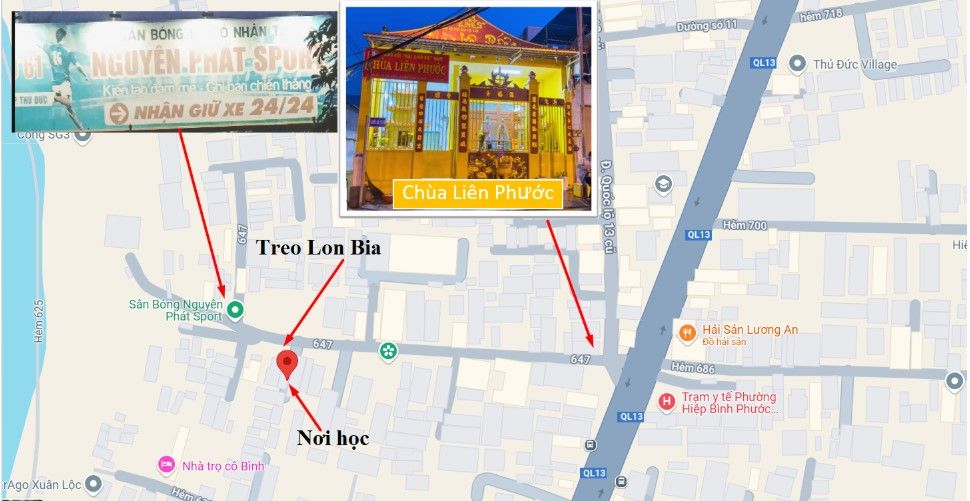
D. THÔNG TIN LIÊN HỆ:
1. Phone và Zalo và Viber: 036.3232.739
2. Web: datsach.net và datsach.com.vn
3. Youtube: Đất Sạch TV
https://www.youtube.com/@datsachtv
4. TikTok: @daotaoquyhoach
https://www.tiktok.com/@daotaoquyhoach
5. fanpage: Đất sạch TV
https://www.facebook.com/datsachtv

 Quy Hoạch
  Facebook
  Youtube
  Tiktok