
Chưa có sản phẩm trong giỏ hàng.
Khoá Học Đào Tạo Quy Hoạch
ARCGIS DESKTOP CƠ BẢN Và ỨNG DỤNG ĐỂ XD CSDL GIS THEO THÔNG TƯ 16.2025/TT-BXD NGÀY 30.06.2025
Mọi thắc mắc mọi người xin liên hệ theo vào Nhóm ZALO để được giải đáp sớm nhất hoặc các bạn có thể để lại bình luận phía dưới bài viết và có thể xem trên kênh YOUTUBE datsach TV và datsach Vlogs để xem các hướng dẫn và hãy để lại 1 đăng ký + ấn chuông và bình luận phía dưới clip nhé. Cám ơn các bạn đã ghé thăm website chúc các bạn một ngày tốt lành.
Lưu ý:
Hướng dẫn tắt Bức tường lửa của Windows 10 trước khi load và cài đặt ạ! xem tại đây
Hướng dẫn tắt chế độ bảo vệ của Windows 10 trước khi load về và cài đặt. xem tại đây
nếu cài đặt bị lỗi thì Tắt hết chương trình diệt vi rút và bức tường lửa và chế độ bảo vệ của Windows trước khi load về. xem tại đây
Link tham gia nhóm hỗ trợ miễn phí: https://datsach.net/nhom-ho-tro-phan-mem
– Xử lý vướng mắc liên quan tới AcrGIS DeskTop hoặc ArcGIS pro: xem tại đây
– Khoá Học Đào Tạo Quy Hoạch – Đất Sạch (Gồm Microstation, AutoCad, Mapinfor, ArcMap, ArcGIS, QGIS, WedGIS, Đo Đạc…)
– Ghi chú: Đã đóng học phí rồi, Dù học viên bận, hay không học nữa, hoặc học nữa chừng không học nữa, vẫn bị mất phí 100%
Nội dung chính
KHOÁ HỌC ĐÀO TẠO ARCGIS DESKTOP CƠ BẢN
Và ỨNG DỤNG ĐỂ XÂY DỰNG CƠ SỞ DỮ LIỆU SỐ ĐỊA LÝ
GIS THEO THÔNG TƯ 16.2025/TT-BXD NGÀY 30.06.2025
PHẦN 1: CÀI ĐẶT PHẦN MỀM ARCGIS DESKTOP VÀ TIỆN ÍCH LIÊN QUAN
1.1_HƯỚNG DẪN CÀI ĐẶT VÀ TIỆN ÍCH MỞ RỘNG (ArcGIS 10.8 hoặc 10.7)
1.2_KIỂM TRA HỆ TỌA ĐỘ CỦA BẢN ĐỒ VÀ LỚP DỮ LIỆU
1.3_THIẾT LẬP HỆ TỌA ĐỘ VN2000 TRONG ARCGIS DESKTOP
1.4_THÊM HỆ TỌA ĐỘ VN2000 CÓ SẲN VÀO ARCGIS
1.5_CHUYỂN ĐỔI W84 SANG VN2000 CỦA ẢNH VỆ TINH
1.6_CHUYỂN ĐỔI PROJECT (HỆ TỌA ĐỘ) CHO BỘ KHUNG MẪU
PHẦN 2: CƠ BẢN VỀ ARCGIS DESKTOP
2.1_GIỚI THIỆU TỔNG QUAN VỀ ARCGIS DESKTOP 10.x
2.2_GIAO DIỆN ARCGIS DESKTOP 10.x
2.3_HƯỚNG DẪN SỬ DỤNG CON CHUỘT TRONG ARCGIS DESKTOP
2.4_PHÍM TẮT CỦA ARCGIS DESKTOP 10.x
2.5_MỞ, LẤY, HIỆN THANH CÔNG CỤ
PHẦN 3: CÁC CÔNG CỤ TRÊN THANH MENU
3.1.15_Map Document Properties
3.2.1_UNDO (HOÀN TÁC) – PHÍM TẮT: CTRL + Z
3.2.2_REDO (LÀM LẠI) – PHÍM TẮT: CTRL + Y
3.2.3_CUT (CẮT) – PHÍM TẮT: CTRL + X
3.2.4_COPY (SAO CHÉP) – PHÍM TẮT: CTRL + C
3.2.5_PASTE (DÁN) – PHÍM TẮT: CTRL + V
3.2.6_PASTE SPECIAL… (DÁN ĐẶC BIỆT)
3.2.7_DELETE (XÓA) – PHÍM TẮT: NÚT DELETE
3.2.8_COPY MAP TO CLIPBOARD (SAO CHÉP BẢN ĐỒ VÀO KHAY NHỚ TẠM)
3.2.9_SELECT ALL ELEMENTS (CHỌN TẤT CẢ CÁC YẾU TỐ)
3.2.10_UNSELECT ALL ELEMENTS (BỎ CHỌN TẤT CẢ)
3.2.11_ZOOM TO SELECTED ELEMENTS (PHÓNG TO ĐẾN ĐỐI TƯỢNG ĐƯỢC CHỌN)
3.6.4_ZOOM TO SELECTED FEATURES
3.6.5_PAN TO SELECTED FEATURES
3.6.8_INTERACTIVE SELECTION METHOD
3.7_MENU GEOPROCESSING (XỬ LÝ/PHÂN TÍCH KHÔNG GIAN)
3.8_MENU CUSTOMIZE (TÙY CHỈNH)
3.9.1_OVERVIEW (CỬA SỔ TỔNG QUAN)
3.9.3_VIEWER (TRÌNH XEM ĐỘC LẬP)
3.9.4_TABLE OF CONTENTS (BẢNG MỤC LỤC / QUẢN LÝ LỚP)
3.9.5_CATALOG (QUẢN LÝ DỮ LIỆU / ARCCATALOG)
3.9.6_SEARCH (TÌM KIẾM – PHÍM TẮT CTRL+F)
3.9.7_IMAGE ANALYSIS (PHÂN TÍCH ẢNH RASTER)
3.10.1_ARCGIS DESKTOP HELP (HƯỚNG DẪN NGOẠI TUYẾN)
3.10.2_ARCGIS DESKTOP WEB HELP (TRỢ GIÚP TRỰC TUYẾN)
3.10.3_ABOUT ARCMAP (THÔNG TIN PHẦN MỀM)
PHẦN 4: QUẢN LÝ DỮ LIỆU
4.1_GEODATA BASE LÀ GÌ ? CÁCH TẠO GEODATA BASE
4.2_FEATURE DATASET LÀ GÌ ? CÁCH TẠO FEATURE DATASET
4.2.2_Cách Tạo Feature Dataset
4.3_FEATURE CLASS LÀ GÌ ?, CÁCH TẠO FEATURE CLASS
4.4_THÊM TRƯỜNG, THÊM THUỘC TÍNH TRƯỜNG VÀ XÓA TRƯỜNG.
4.4.1_Thêm trường và Thêm thuộc tính cho trường vừa tạo
4.5.1_Chuyển đổi tượng dạng TEXT trong CAD sang dạng GIS
4.5.2_Chuyển đổi tượng dạng ĐIỂM trong CAD sang dạng GIS
4.5.3_Chuyển đổi tượng dạng ĐƯỜNG trong CAD sang dạng GIS
4.5.3_Chuyển đổi tượng dạng VÙNG khép kín trong CAD sang dạng GIS
4.5.4_Chuyển đổi tượng HATCH trong CAD sang dạng GIS
4.5.5_Chuyển đổi File Excel sang dạng GIS
4.5.6_Chuyển đổi dữ liệu từ Geodatabase hoặc Feature Class khác
4.5.6.1_Sử dụng lệnh Copy/Paste (Cách nhanh nhất)
4.5.6.2_Sử dụng công cụ Import
4.5.6.3_Sử dụng công cụ Export
4.5.7_Chuyển đổi dữ liệu từ Shapfile
4.5.7.1_Sử dụng công cụ Feature Class to Geodatabase
4.5.7.2_ Sử dụng chức năng Export Data (Đơn giản nhất)
4.5.8_Chuyển đổi dữ liệu từ CAD
4.5.8.1_Giới thiệu cơ bản chuyển các đối tượng CAD sang GIS
4.5.8.2_Gán hệ tọa độ (Coordinate System) cho CAD
4.5.8.3_Chuyển đổi từng lớp (Export Features)
4.5.8.4_Chuyển đổi hàng loạt (CAD to Geodatabase)
4.5.8.5_Chuyển đổi nhanh Quick Import (Data Interoperability Tools)
4.6_BIÊN TẬP DỮ LIỆU KHÔNG GIAN VÀ THUỘC TÍNH
4.6.1_Biên tập đối tượng dạng ĐIỂM
4.6.2_Biên tập đối tượng dạng ĐƯỜNG LINE
4.6.3_Biên tập đối tượng dạng VÙNG
4.6.4_Biên tập đối tượng dạng TEXT, Chữ
PHẦN 5: THIẾT KẾ KÝ HIỆU VÀ ĐỔ MÀU
5.1_THÊM STYLE KÝ HIỆU CÓ SẲN TRONG ARCGIS DESKTOP
5.1.1_Thêm ký hiệu Style ESRI đã có sẳn
5.1.2_Thêm ký hiệu Style cho hạ tầng kỹ thuật đã có sẳn
5.1.3_Thêm ký hiệu Style do người dùng tạo
5.2.1_Tạo Công cụ Style Manager mặc định
5.2.2_Tạo Công cụ Style Manager mới
5.5.3_Tạo ký hiệu Điểm bằng hình ảnh
5.6.1_Tạo 1 kiểu ký hiệu Đường
5.7.3_Tạo ký hiệu Vùng bằng hình ảnh
5.8_GÁN NHÃN CHO LỚP CHỮ, TEXT, ANNOTATION
5.9_GÁN KÝ HIỆU CHO LỚP ĐIỂM (POINT)
5.10_GÁN KÝ HIỆU CHO LỚP ĐƯỜNG (LINE)
5.12_GÁN KÝ HIỆU TRỰC TIẾP CHO ĐỐI TƯỢNG LỚP
5.13_TẠO FILE STYLE MẪU TRONG TAB CONTENTS
PHẦN 6: TRÌNH BÀY HIỆN THỊ DỮ LIỆU
6.1_TRÌNH BÀY CSDL_ QUY HOẠCH THEO TT16.2025 TRÊN ARCGIS
6.2_ĐÓNG GÓI SẢN PHẨM CỦA BỘ HỒ SƠ GIS THEO TT 16.2025
6.2.1_Lưu file bản đồ theo đường dẫn tương đối
6.3_XEM FILE ĐÓNG GÓI VÀ GIẢI NÉN FILE ĐÓNG GÓI
PHẦN 7: ỨNG DỤNG ARCGIS DESKTOP 10.X ĐỂ XÂY DỰNG CƠ SỞ DỮ LIỆU SỐ ĐỊA LÝ GIS THEO THÔNG TƯ 16.2025/TT-BXD NGÀY 30.06.2025
7.1_RÀ SOÁT CÁC VĂN BẢN LIÊN QUAN TỚI CSDL GIS QUY HOẠCH
7.2_QUY ĐỊNH VỀ CSDL GIS QUY HOACH TẠI THÔNG TƯ 16/2025
7.2.1_Lưu trữ hồ sơ điện tử (số 1)
7.2.3_Mã Hồ sơ Quy hoạch (số 3)
7.2.4_Bảng quy định các NHÓM dữ liệu địa lý
7.2.5_Bảng quy định chi tiết các LỚP dữ liệu địa lý
7.2.6_Trường THUỘC TÍNH của các lớp dữ liệu địa lý
7.3_SỬ DỤNG AI NOTEBOOK LM TÓM TẮT NỘI DUNG CỦA THÔNG TƯ 16.2025
7.3.1_Sử dụng AI_Notebook ML để tạo Bản đồ tư duy cho PL1 và PL2.
7.3.2_Sử dụng AI_Notebook ML để Biều đồ họa thông tin cho PL1 và PL2
7.4_TẠO THƯ MỤC VÀ SẮP XẾP FILE CAD
7.5_KIỂM TRA BẢN VẼ THEO CHUẨN TT 16.2025
7.5.2_Kiểm tra lớp Layer có đúng theo quy định đặt tên lớp theo TT 16.2025.
7.5.3_Kiểm tra có đúng vị trí ngoài thực tế không hay bay nơi khác.
7.6.1_Lưu trữ file CAD theo chuẩn Công ty datsach.net
7.6.2_Tạo nhóm thủ công và tạo nhóm theo Lips Cad
7.6.5_Xuất nhóm và Lớp Layer ra file Excel
7.7_THIẾT LẬP CƠ BẢN CHO FILE MẪU THEO TT16.2025
7.7.1_Copy Bộ Mẫu đầy đủ hồ sơ QHCT, QHPK, QHC vào thư mục Hồ sơ GIS
7.7.2_Đặt kinh tuyến trục cho Feature Dataset MẪU theo Đồ Án Quy Hoạch.
7.8_CHUYỂN ĐỔI BẢN VẼ TỪ CAD SANG GIS
7.8.1_Chuyển đối tượng HATCH sang dạng GIS và Nhập thuộc tính, Đổ màu
7.8.2_Chuyển đối tượng dạng TEXT sang dạng GIS và Định dạng
7.8.3_Chuyển đối tượng dạng ĐIỂM và Nhập thuộc tính, Gán ký hiệu
7.8.4_Chuyển đối tượng dạng ĐƯỜNG sang dạng GIS và Nhập thuộc tính, Đổ Màu
7.8.5_Chuyển đổi tượng dạng VÙNG sang dạng GIS và Nhập thuộc tính, Đổ Màu
7.9.1_Sửa lỗi hình học đồng nhất (Repair Geometry)
7.9.3_Update dữ liệu thuộc tính từ đối tượng này sang đối tượng khác
7.10_TRÌNH BÀY DỮ LIỆU VÀ ĐÓNG GÓI SẢN PHẨM
7.10.1_Trình bày thành bộ hồ sơ CSDL GIS TT16.2025 để giao nộp
7.10.2_Đóng gói giao nộp và Hướng dẫn sử dụng sản phẩm đóng gói
PHẦN 8: BÁO CÁO TÓM TẮT
8.1_BÁO CÁO TÓM TẮT PHỤ LỤC II – TT 16 TRÊN GOOLGE EARTH
8.2_BÁO CÁO THUYẾT TRÌNH NHANH TRÊN AI_NOTEBOOK LM
PHẦN 9: THAM KHẢO THÊM_HỎI VÀ TRẢ LỜI:
——–
——–
PHẦN 10: NỘI DUNG KHÁC:
A. THỜI GIAN HỌC
Khóa offline: Buổi sáng: 9h đến 12h, Buổi chiều: 14h đến 16h
1. Học 06 tuần hoặc khi nào hết giáo trình
2. Học thứ 2,4,6 hoặc 3,5,7, hoặc Thứ 7, CN hoặc học cả tuần
Khóa Online: Buối tối: 20h đến 22h
1. Học 06 tuần hoặc khi nào hết giáo trình
2. Học thứ 2,4,6 hoặc 3,5,7, hoặc Thứ 7, CN hoặc học cả tuần
B. HỌC PHÍ THAM KHẢO THÊM
Khóa học theo học phần, lịch trình
1. Khoá tra cứu quy hoạch cơ bản: 12 triệu.
2. Khoá tra cứu hoạch và Đầu tư cơ bản: 15 triệu
3. Khoá học hỗ trợ dịch vụ cấp sổ: 12 triệu
4. Khoá học dịch vụ xin phép xây dựng và hoàn công: 12 triệu
5. Khóa học phần mềm chuyên ngành
(Microsation, Autocad, QGIS, ArcMap, ArcGIS Pro, Mapinfor, Global Mapper, gCadas,VietMaps): 5 triệu/khóa
6. Khóa học chuyên Đo đạc – Trắc địa: 12 triệu.
7. Khóa học làm CSDL: 5 triệu.
8. Khóa học kiểm tra quy hoạch bằng Goolge Earth và Google Maps: 5 triệu
9. Khóa Học Pháp Lý Dự Án Bất Động Sản: 12 triệu
10. Khóa đào tạo Bộ hồ sơ GIS theo thông tư 16: 12 triệu
11. Khóa đào tạo MyMaps bản đồ của tôi: 5 triệu
Khóa học cấp tốc trong ngày
1. Khóa học Check quy hoạch cấp tốc trong ngày (sử dụng phần mềm Google Earth và Maps): 3 triệu
2. Khóa học Check quy hoạch cấp tốc trong ngày (sử dụng phần mềm Microstaion v8i): 3 triệu
3. Khóa học Check quy hoạch cấp tốc trong ngày (sử dụng phần mềm Autocad): 3 triệu
Khóa học theo chương ngành quản lý đất đai và trắc địa
1. AutoCAD ứng dụng trong biên vẽ hồ sơ nhà đất : 12 triệu.
2. Ứng dụng AutoCAD, máy Toàn đạc điện tử và Hệ thống định vị toàn cầu : 12 triệu.
3. Ứng dụng máy Toàn đạc điện tử trong đo vẽ địa chính, địa hình và công trình : 12 triệu.
4. Ứng dụng hệ thống định vị toàn cầu trong đo vẽ địa chính, địa hình và công trình : 12 triệu.
5. Microstation ứng dụng trong biên tập bản đồ địa chính : 12 triệu.
Khóa học theo GIS
1. Ứng dụng ArcGis xây dựng và quản lý cơ sở dữ liệu đất đai. : 12 triệu.
2. Ứng dụng ArcGis trong GPMB : 12 triệu.
3. Geoserver – Từ cơ bản tới nâng cao : 12 triệu.
4. Khóa đào tạo QGIS cho Bộ hồ sơ CSDL GIS theo thông tư 16: 12 triệu
5.Khóa đào ứng dụng ArcGIS (desktop hoặc Pro) để xây dựng CSDL GIS theo TT16.2025: 12 triệu
6. Khóa đào tạo GIS để làm bản đồ địa hình theo QC73: 12 triệu
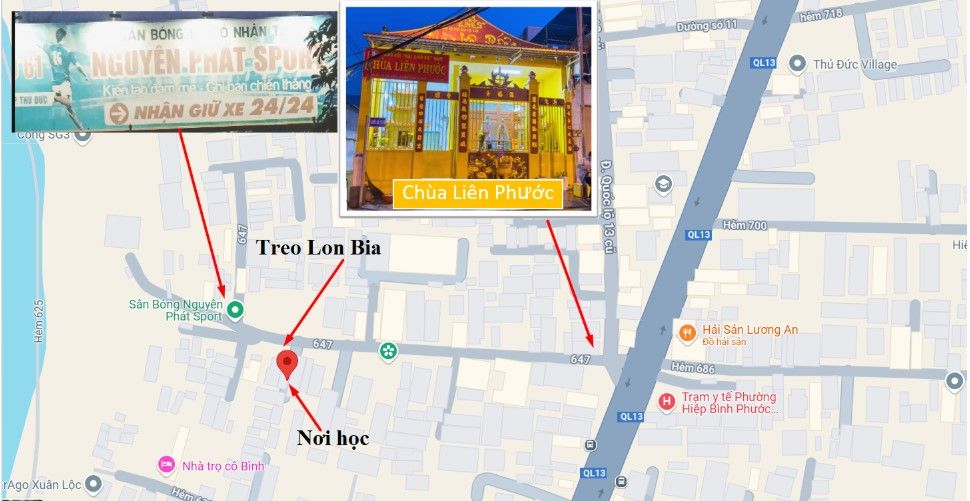
C. ĐỊA CHỈ NƠI HỌC
647/19/4 Quốc lộ 13, phường Hiệp Bình Phước, Thủ Đức, HCM
(Từ Đầu hẻm chạy vô trong khoảng 60m)
https://maps.app.goo.gl/BwP48d4TjBF8yAcFA
D. THÔNG TIN LIÊN HỆ:
1. Phone và Zalo và Viber: 036.3232.739
2. Web: datsach.net và datsach.com.vn
3. Youtube: Đất Sạch TV
https://www.youtube.com/@datsachtv
4. TikTok: @daotaoquyhoach
https://www.tiktok.com/@daotaoquyhoach
5. fanpage: Đất sạch TV
https://www.facebook.com/datsachtv

 Quy Hoạch
  Facebook
  Youtube
  Tiktok